前書き
Unity6からは Universal Render Pipeline(URP) が事実上の標準となりました。
TopDownEngineでもURP対応のDemoプロジェクトが用意されており、手動でURPへ変換する必要はなく、公式のURP構成をそのまま適用できます。
本記事では、
TopDownEngineでURPの設定を安全に適用する方法を、注意点込みで解説します。
TopDownEngineでURPに変更する前
まずは URP 適用前の状態です。
- 通常の TopDown Engine プロジェクト
- Built-in / Standard ベースのレンダリング設定
- Demo シーンは問題なく動作している状態
この状態から、URP用のComplete Project(デモ)を展開します。(基本的にはTopDownEingeをImportした直後の状態にやるのが好ましいです)
TopDown Engine には URP 用の Complete Project が用意されています。
これをインポートすることで、URP向けの設定一式が適用されます。
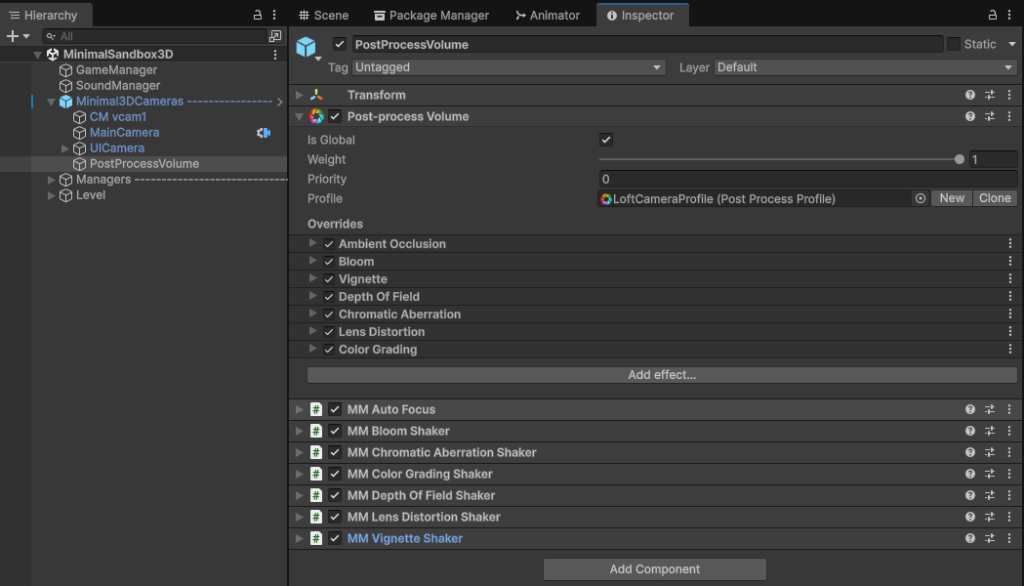
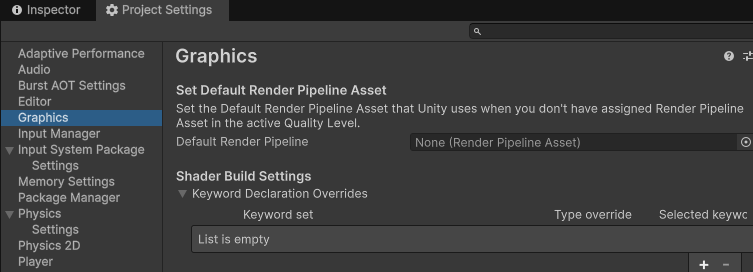
URP プロジェクトの展開方法
URPプロジェクトは以下の
TopDownEinge->Demos->TopDownEngineDem0sURP
にあります。
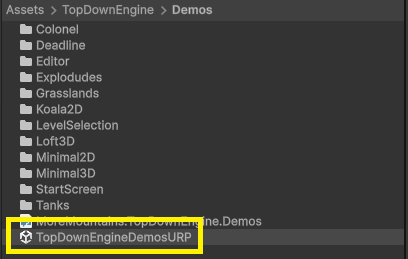
こちらをダブルクリックすると以下のWarningが表示されます。
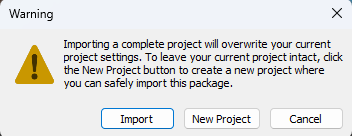
Warningの日本語訳です:
完全なプロジェクトをインポートすると、現在のプロジェクト設定は上書きされます。
現在のプロジェクトをそのまま残したい場合は、「New Project」ボタンをクリックして、新しいプロジェクトを作成し、その中にこのパッケージを安全にインポートしてください。
つまり、
「このパッケージはプロジェクト丸ごとなので、今のプロジェクトに入れると設定が壊れる危険性があります。それが嫌な場合は新規プロジェクトを作ってから入れてください」
という警告文です。そのため、このプロジェクトを入れる場合は途中のプロジェクトではなく新規で作成するタイミングで入れるほうがいいと思います。
Importを押すと以下のようにオブジェクトのImport画面が表示されるためNextを押下
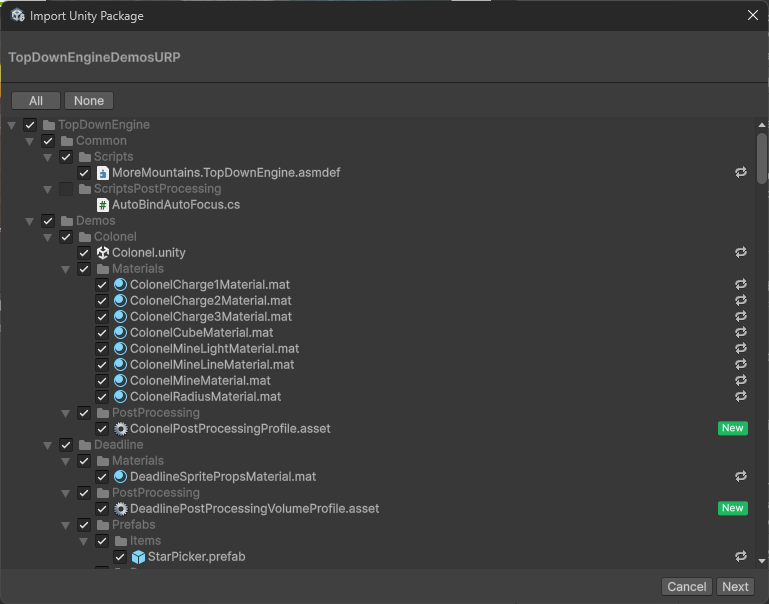
ProjectSettingsの変更もありますが気にせずImport
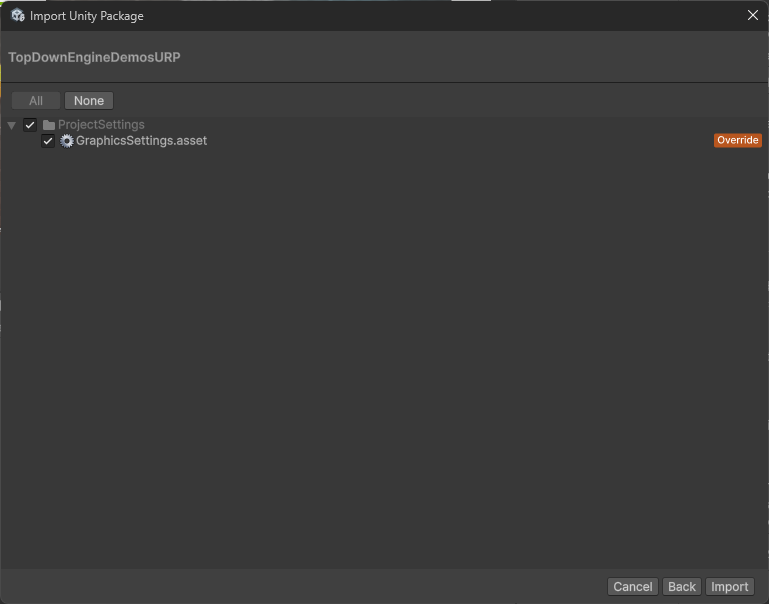
Importが完了するとTopDownEingeなどの設定がURPに変更されます。
URP 展開後の状態
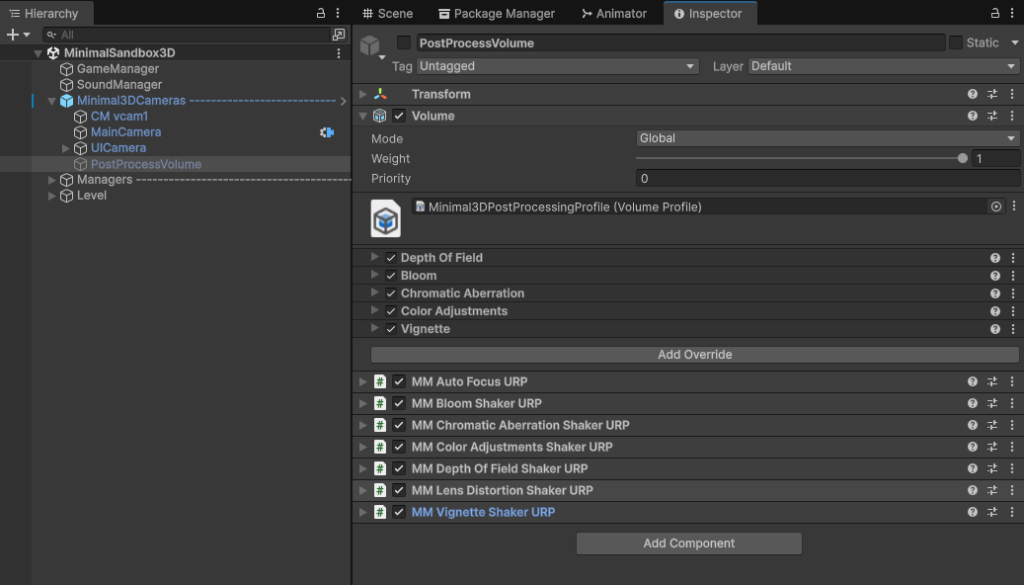
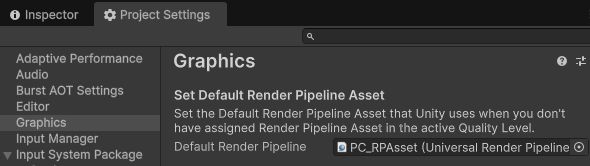
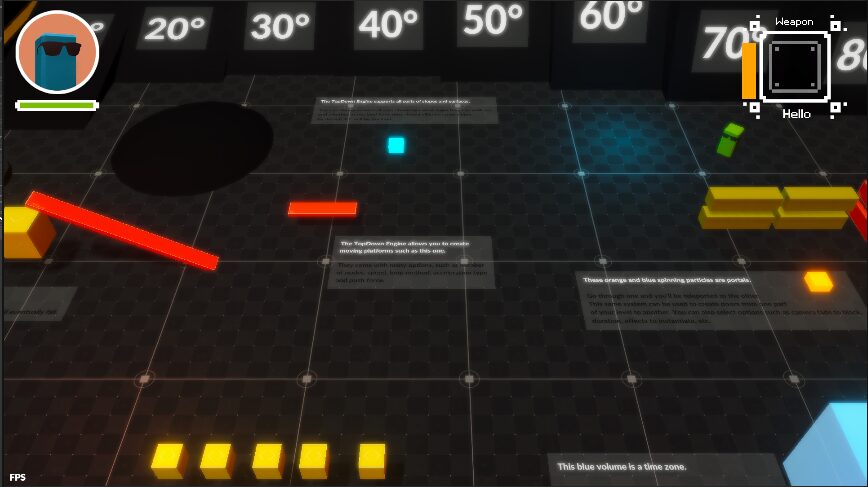
Importが完了すると、以下のような状態になります。
- URP Asset / Renderer が設定済み
- カメラ・ライトが URP 用に調整済み
- シェーダーが URP 対応版に置き換え済み
- URP 用の Demo シーンが用意されている
基本的には そのまま再生すれば動く構成です。
注意点
ただし、URP プロジェクト展開後、すぐに再生すると不具合が出る場合があります。
よくある症状
- キーボード入力が効かない
- キャラクターが動かない
- 描画がおかしい/一部が表示されない
※ 私の環境では「キャラクターが操作できない」状態が発生しました。
解決方法
一度 Unity を完全に閉じて、再度プロジェクトを開き直す
これだけで直るケースがほとんどです。
おそらく、
- Input System
- URP の初期化
- Script Reload
あたりが一時的に不安定になるためだと思われます。恒久的な不具合ではないので、慌てなくて大丈夫です。
まとめ
今回は TopDown Engine で URP の設定を適用する方法を紹介しました。
- TopDown Engine には URP対応のComplete Projectが用意されている
- 手動でURP変換する必要はない
- Import時の警告は「プロジェクト丸ごと上書き」の注意
- 展開直後に不具合が出たら 一度Unityを再起動
Unity 6 時代では URP 前提の開発が基本になるため、
TopDown Engine を使う場合も 早めにURP構成に慣れておくのがおすすめです。
コメント